
API キーは、あなたのブラウザに保存します
拡張機能のローカル領域 (chrome.storage.local) に保存。Zephris サーバーに 送信しない設計です。
はじめての検証
まずは準備のいらないサンプルで、条件設定から結果の確認までを1回通します。実データ接続はそのあとで構いません。必要になったときの準備も、このページの後半で案内します。
最初の1回に必要
登録・API キーなし
内蔵サンプルで画面と結果の読み方を確かめられます。実データには PC・拡張機能 Zephris Connector・API キーが必要です。
最初にすること
拡張機能や J-Quants API キーの準備前でも始められます。最初は設定を作り込まず、 画面を上から順に見て、結果までたどり着くことを目標にします。
「サンプルで始める」を押すと、登録や API キーなしで試せる設定が読み込まれます。
「01 銘柄選定」と「02 期間設定」で、何を・いつのデータで確かめるかを確認します。最初は値を変えなくても構いません。
「03 買う条件(エントリー)」は、検証上で買うきっかけになる条件です。専門語の意味が分からないときは用語集を開けます。
「04 売る条件(エグジット)」は、検証上で手放す条件です。買う条件と売る条件を対で確認します。
「05 資金とコスト」で、元手、手数料、税などの前提を確認します。結果はこの前提によって変わります。

「06 戦略フロー」で条件のつながりを見直して実行します。「07 検証結果」では、累積リターンだけでなく、買い持ちとの差、最大下落率、取引回数、結果の信頼性を一緒に確認します。
残したい結果は保存し、「履歴」または「検証ケース」で条件・前提と一緒に見返します。良い数値だけでなく、比較対象や注意点も記録します。

同じ検証結果の別タブです。間の内容は省略しています。

この例は操作と結果の読み方を確認するためのもので、特定の戦略や売買判断を勧めるものではありません。
実データを使う場合
ここから先は、ご自身の J-Quants 契約で実データを使う方だけが必要な手順です。接続、データの扱い、つまずいたときの確認先を分けて追えます。
J-Quants API キーの用意、拡張機能 Zephris Connector のインストール、キーの登録を順番に説明します。 サンプルだけを使う間は、この準備は不要です。
API キーは、Zephris に預けるのではなく、ブラウザ内で扱う設計です。詳しい仕組みは データの通り道 でお伝えします。
「移動平均クロスとは何か」「シャープレシオの読み方」など、用語や検証手法の 解説は よくある質問 と 用語集 にまとめています。
検証の結果をどこまで信じてよいか —— 生存者バイアスや約定の現実性などの前提は 検証の方法論 で説明しています。
買う条件(エントリー)・売る条件(エグジット)をどう組み合わせるか迷ったら、既存の条件カタログを 使った組み方を 戦略レシピ にまとめています。
実データの準備
※ 表示は各ステップの操作の目安です。J-Quants 側の審査・API キー発行の待ち時間は、環境により変わるため含みません。
STEP 01
Zephris は、日本株のヒストリカルデータを J-Quants API から 取得します。データは、ご自身の J-Quants 契約と API キーで取得していただきます。
取得できる期間や項目は、ご契約の J-Quants API の契約プランによって異なります。 長期のバックテストを行う場合は、取得したい期間・項目がご自身の契約プランで 利用できるかを、J-Quants API サイトでご確認ください。
J-Quants プランと株価日足の期間(目安)
Zephris は J-Quants の契約プランを自動判定しません。設定画面で手動選択したプランを、「02 期間設定」で選べる期間の制御と実行前の確認に使います。実際に返る開始日・終了日は、銘柄の上場日やデータの提供状況により、この目安より短くなることがあります。
期間以外の主な違い
生成サンプルの市場比較は、画面確認用のサンプルベンチマークで、J-Quants の TOPIX ではありません。
※ 各プランの費用・取得できる期間や項目の詳細・最新情報は、J-Quants API サイトでご確認ください。本表は目安で、投資判断やプランの推奨を行うものではありません。
※ Zephris Connector は JPX グループおよび株式会社 JPX 総研 (JPX Market Innovation & Research, Inc.) の関連会社・提携先・公式パートナーではありません。
すでに API キーをお持ちの方は、Step 02 へお進みください。
STEP 02
Zephris の API キー連携は、Chrome / Edge 拡張機能 Zephris Connector が担います。拡張機能の中で API キーを預かり、Web アプリ (zephris.app) から の問い合わせに応じてデータ取得を仲介する構成です。
拡張機能 Zephris Connector はChrome ウェブストアからインストールできます。インストール後に検証画面をリロードすると、ご自身の API キーで実データ検証が使えるようになります。
拡張機能は PC 版の Chrome / Edge でご利用いただけます。スマートフォンでは拡張機能をご利用いただけません。
※ Chrome ウェブストアでは「Zephris J-Quants Bridge」という名前で公開しています。
※ Zephris Connector は JPX グループおよび株式会社 JPX 総研 (JPX Market Innovation & Research, Inc.) の関連会社・提携先・公式パートナーではありません。
STEP 03
拡張機能をインストールしたら、ツールバーの Zephris アイコンからポップアップを 開き、J-Quants の API キーを入力します。「ブラウザを閉じても保存する」の チェックで、保存方法を切り替えられます。
登録後は zephris.app の検証画面が API キー有効の状態になります。別の PC で 利用する場合は、各 PC で API キーを再登録してください (拡張機能は PC をまたぐ同期を行いません)。
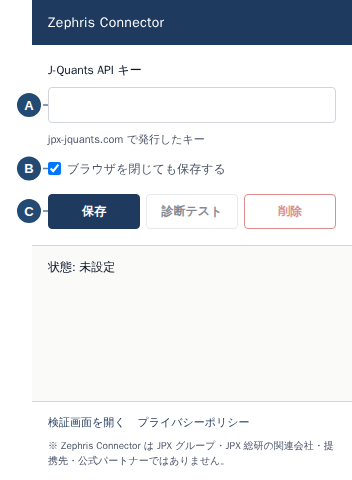
接続状態の確認・診断や API キーの削除は、Web 側の API 接続設定 からも行えます(キーの入力・保存は拡張機能のポップアップのみ)。
あなたのデータについて
API キーと市場データが、どこからどこへ流れるか。「API キーは、Zephris サーバーに送信しない設計」を、図と 3 つの設計の要点で示します。
左から、J-Quants API、あなたのブラウザ、Zephris Web の 3 ノードの図です。 中央のブラウザが、すべての通信の起点です。ブラウザから J-Quants API へ API キーと銘柄・期間などのデータ要求を送り、J-Quants API から市場データを受け取り ます。ブラウザから Zephris Web へはページ表示に必要な通常リクエストのみ発生し、 API キー・市場データ・検証条件・検証結果は送信しない設計です。
データソース
J-Quants API
株式会社 JPX 総研が提供。あなたの契約で取得。
あなたのブラウザ
ブラウザ + Zephris Connector
API キーを保存し、検証を操作。すべての通信の起点。
Zephris
zephris.app (Web)
画面の配信のみ。API キー等は受け取らない設計。
拡張機能のローカル領域 (chrome.storage.local) に保存。Zephris サーバーに 送信しない設計です。
必要な銘柄・期間の市場データは、あなたのブラウザから直接 J-Quants API に 問い合わせて取得する構成です。
パラメータ、累積リターン、シャープレシオ等の結果は、あなたのブラウザ内で 計算する構成を前提にしています。
保存場所
API キーは Chrome 拡張機能のローカル領域 (chrome.storage.local) に保存されます。Web アプリ側の localStorage は使用しません。
保護方式と削除
保存時の保護方式、複数 PC での扱い、削除方法の詳細は、プライバシー ポリシーにまとめています。拡張機能の ポップアップ から削除するほか、拡張機能を アンインストールすると、保存されている情報は拡張機能のローカル保存領域 から削除されます。
送る情報 / 送らない情報
市場データはバックテストの高速化のため、ブラウザ内の IndexedDB に キャッシュされる場合があります。これも Zephris サーバーに送らない構成です。
ご自身で確かめる方法
F12) の Network タブを開いておくと、市場データ・API キー・戦略パラメータ・検証結果が Zephris 運営サーバーへ 送信されないこと (= 通信は J-Quants api.jquants.com への取得と、ページ配信 / ブラウザ内処理に限られること) を、ご自身の目で確認できます。chrome://extensions から、拡張機能が通信できる接続先 (host_permissions = api.jquants.com のみ) を確認できます。manifest.json のexternally_connectable / host_permissions に明記され、 ビルド検査でも固定されています (= コード上もオープンに監査できます)。J-Quants API キーと取得した市場データは、Zephris のサーバー、analytics、広告サービス、LLM プロバイダーには送信されません。API キーは、あなたのブラウザ上の拡張機能から J-Quants API への認証にのみ使用されます。
詳細は プライバシーポリシー に記載しています。
切り分け
次のような状況になったとき、まず確認したい点をまとめました。検証手法や用語そのものに関する質問は、よくある質問 をご覧ください。
| 表示 | まず確認すること |
|---|---|
| API 未設定 | 拡張機能に API キーが登録されているか。ポップアップ を開いて、登録状態と保存モードを確認します。 |
| 未認証 | API キーが正しいか、J-Quants 側の契約が有効か。 |
| データが取得できない | 対象銘柄、期間、契約プラン、通信状態。期間や銘柄を絞って切り分けます。 |
| 上限に達した可能性 | J-Quants 側のレート制限やプラン条件。時間をおく、または取得範囲を見直します。 |
API キーは拡張機能に届いているが、J-Quants 側での認証に失敗している状態です。 次の順で確認します。
Chrome ツールバー右側のパズルピース型アイコンから「拡張機能を管理」を開き、 Zephris Connector が有効か確認します。ピン留めしておくと、ツールバーに常時 表示されます。Chrome ウェブストアからインストール済みかも合わせて確認します。
多くは、対象銘柄の期間が契約プランの取得範囲外、または通信の一時的失敗です。 次のいずれかで切り分けます。
終了と削除
いつでもやめられること。それも、安心して始めるための条件だと考えています。 やめ方は 3 通り。Web アプリ側の状態がどう変わるかも明示します。
CASE 01
拡張機能はそのまま残し、保存されている API キーだけを ポップアップ から削除します。再開時はキーを入れ直すだけで戻ります。
Web アプリの状態 「API キー未設定」になり、サンプルデータでの検証のみ可能になります。
CASE 02
Chrome の拡張機能管理画面から Zephris Connector をアンインストールします。API キーと拡張機能の設定は、拡張機能のローカル保存領域から削除されます。
Web アプリの状態 拡張機能未インストール扱いになり、API キー連携の導線が現れます。Web アプリそのものは引き続き閲覧できます。
CASE 03
拡張機能をアンインストールし、ブラウザのサイトデータ削除で zephris.app に保存された Zephris のデータ(市場データのキャッシュ、検証履歴、保存した戦略やメモ、検証ケース、各種設定など)をまとめて消します。Zephris に紐づくブラウザ側の情報を整理したいときに。
Web アプリの状態 ブラウザに保存された Zephris のデータがすべて消え、新規ユーザーと同じ状態に戻ります。市場データのキャッシュだけをアプリ側で消した場合は、検証履歴や保存した戦略はブラウザ側に残ります。
※ API キーを削除しても、Zephris サーバーには元から保存していません(データの通り道)。ベータ登録情報、問い合わせ情報、アクセスログ等の扱いは、プライバシーポリシー に従います。
もう一度、確かめておきたいこと
Zephris は、売買判断を代行しません。
過去データで確かめる場所を提供します。
判断は、あなた自身が下します。